CalmRoll 1.0.10 для Windows
Как найти и открыть фотографию
Найдите снимок по лицу или описанию, затем откройте его, чтобы рассмотреть детали.
-
Найдите фотографии человека
Откройте «Люди» в боковой панели и нажмите «Найти лица на фото». Откройте карточку найденного человека. Чтобы найти эту группу по имени в следующий раз, подпишите её. Спорные совпадения можно проверить вручную и при необходимости отменить решение в истории.
Базовый поиск уже группирует снимки. Если снимки одного человека оказались в нескольких группах, нажмите «Установить уточнение групп» и запустите анализ лиц ещё раз. Дополнение повторно сравнит найденные лица в подходящих группах без имени. Подписанные группы и ручные решения сохраняются.
В альбоме человека вертикальные и горизонтальные превью видны целиком. Кнопка «Обновить портреты» перерисует превью лиц. Во время обновления можно искать по уже проанализированным снимкам в разделе «Поиск».
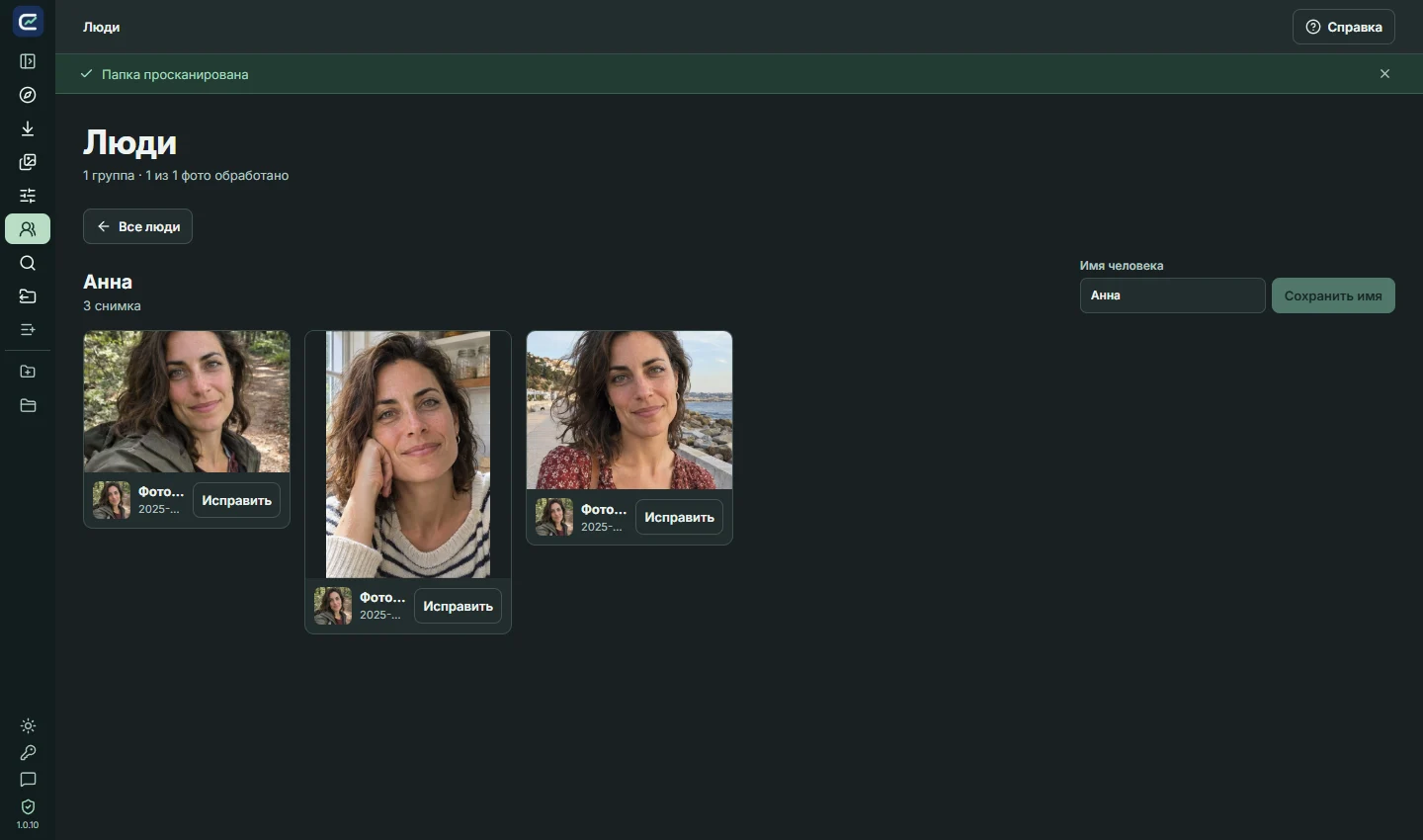
Фото человека в своих пропорциях. 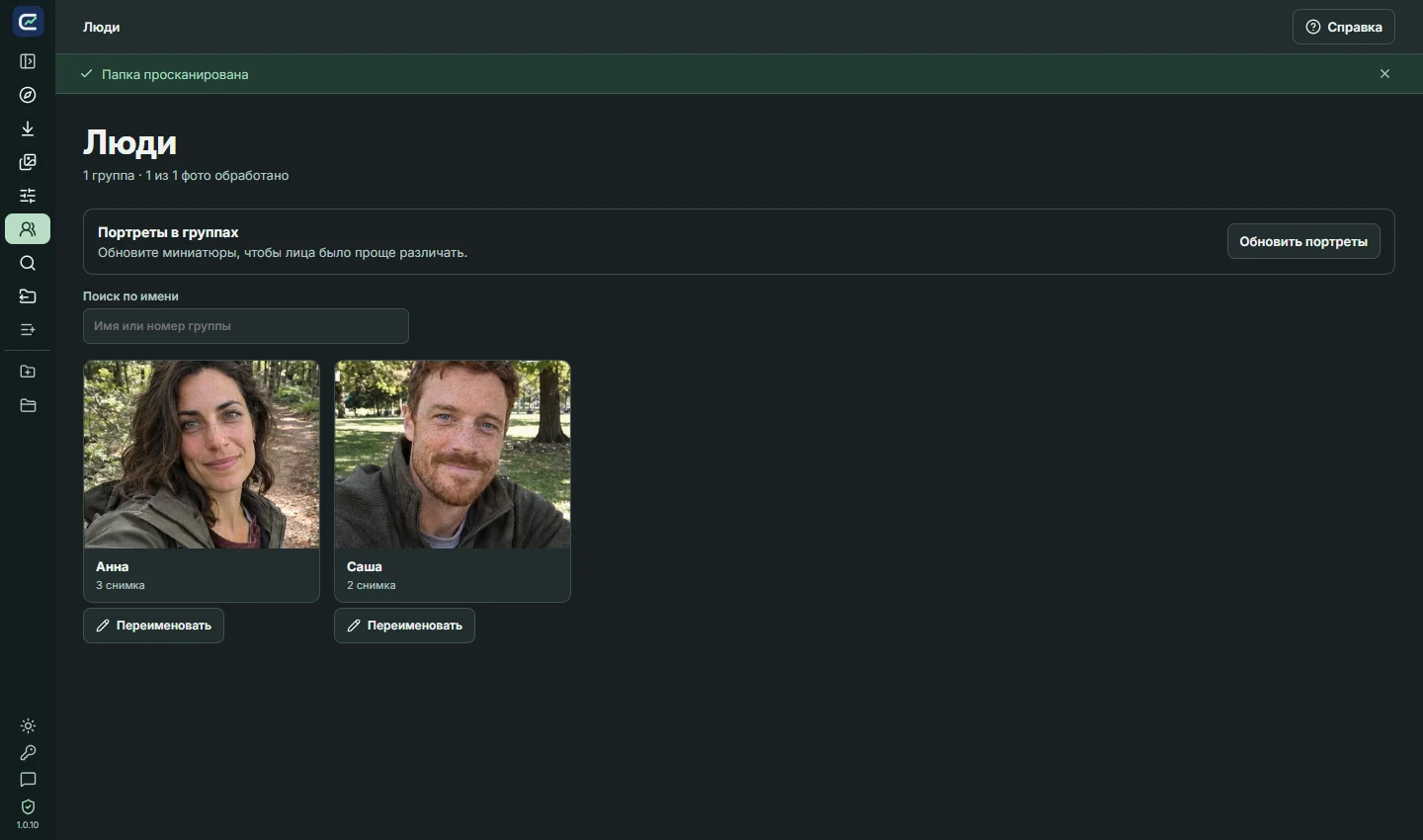
Группы людей и дополнительная проверка в CalmRoll. -
Найдите снимок по описанию или категории
Откройте «Поиск» в боковой панели. Если CalmRoll предложит скачать файлы для поиска, сделайте это и нажмите «Анализировать архив». Введите описание на русском, например «собака на снегу», и нажмите «Найти». Сузьте результаты по папке, дате или категории.
Чтобы изменить категорию снимка, нажмите на её метку под миниатюрой и выберите «Фотография», «Скриншот», «Чек» или «Документ».
-
Увеличьте, поверните или обрежьте кадр
Откройте снимок. Формат, разрешение и вес указаны в нижней строке. Используйте кнопки масштаба или колесо мыши. Поворот действует в просмотре. Для обрезки нажмите соответствующую кнопку, выделите область и сохраните отдельную PNG-копию.
Чтобы найти оригинал на компьютере, нажмите «Показать в Проводнике» в нижней панели. Если хотите убрать исходную фотографию с диска, нажмите значок корзины и подтвердите перенос в корзину Windows.
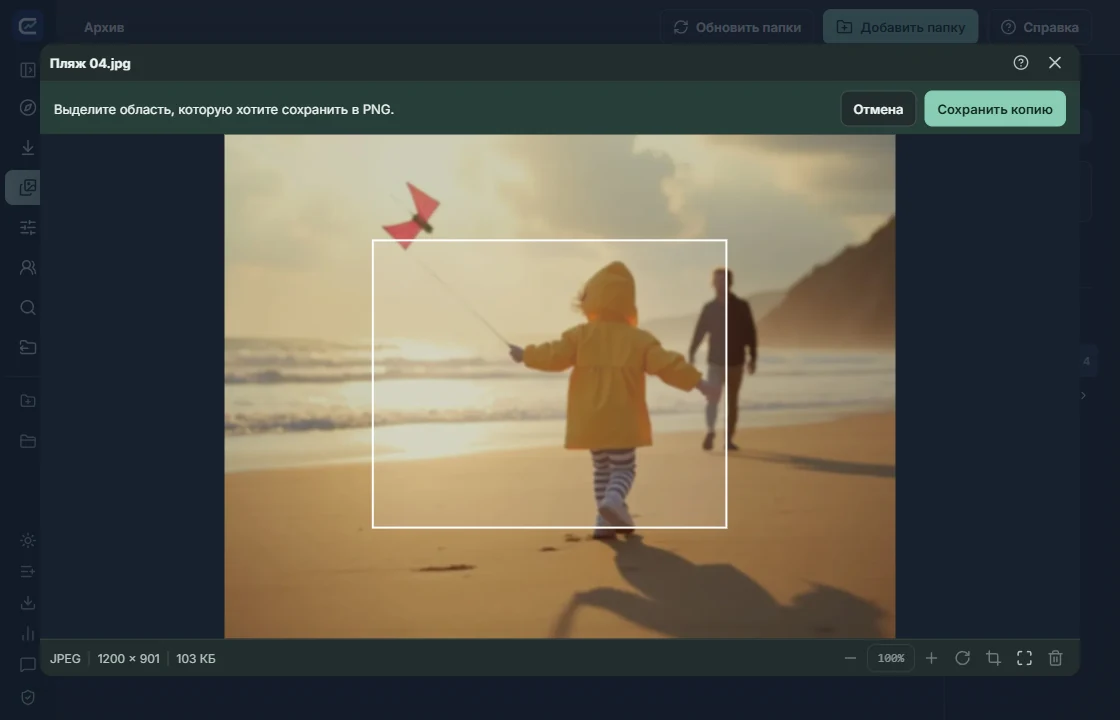
Выделенная область сохраняется отдельным файлом.